블로그 · 활용 가이드
가로 영상을 세로 쇼츠로 바꾸는 법: 다시 찍지 않아도 돼요
가로 영상은 다시 찍지 않고도 세로 쇼츠로 바꿀 수 있어요. 방법은 두 가지예요. 가운데를 크게 잘라 화면을 채우거나, 가로 화면 전체를 세로 틀 안에 넣는 거예요.
두 가지 방식의 차이
- 크게 자르기: 화면이 꽉 차서 몰입이 좋아요. 사람 얼굴이나 한 물건이 중심일 때 어울려요.
- 전체 화면: 양옆이 잘리지 않아요. 여러 사람이 나오거나 화면 전체를 봐야 할 때 어울려요.
- 남는 위아래 공간에는 제목과 자막이 들어가서 비어 보이지 않아요.
스위치 클립에서는 자동으로 정해져요
스위치 클립은 영상을 넣으면 크게 자를지 전체 화면으로 넣을지를 자동으로 골라요. 직접 자를 범위를 잡지 않아도 세로 쇼츠가 나와요. 미리보기에서 화면이 어떻게 나왔는지 먼저 확인하면 돼요.
바꾸는 순서
- 1
가로 영상 올리기
내 영상은 파일을 올려요. 재사용 허용 영상은 유튜브 주소를 붙여 넣어도 돼요.
- 2
쇼츠 미리보기
세로로 바뀐 쇼츠를 무료로 확인해요.
- 3
자막 확인
글자가 중요한 장면을 가리지 않는지 보고 문구를 고쳐요.
- 4
내보내기
마음에 드는 쇼츠만 저장하거나 유튜브에 바로 올려요.
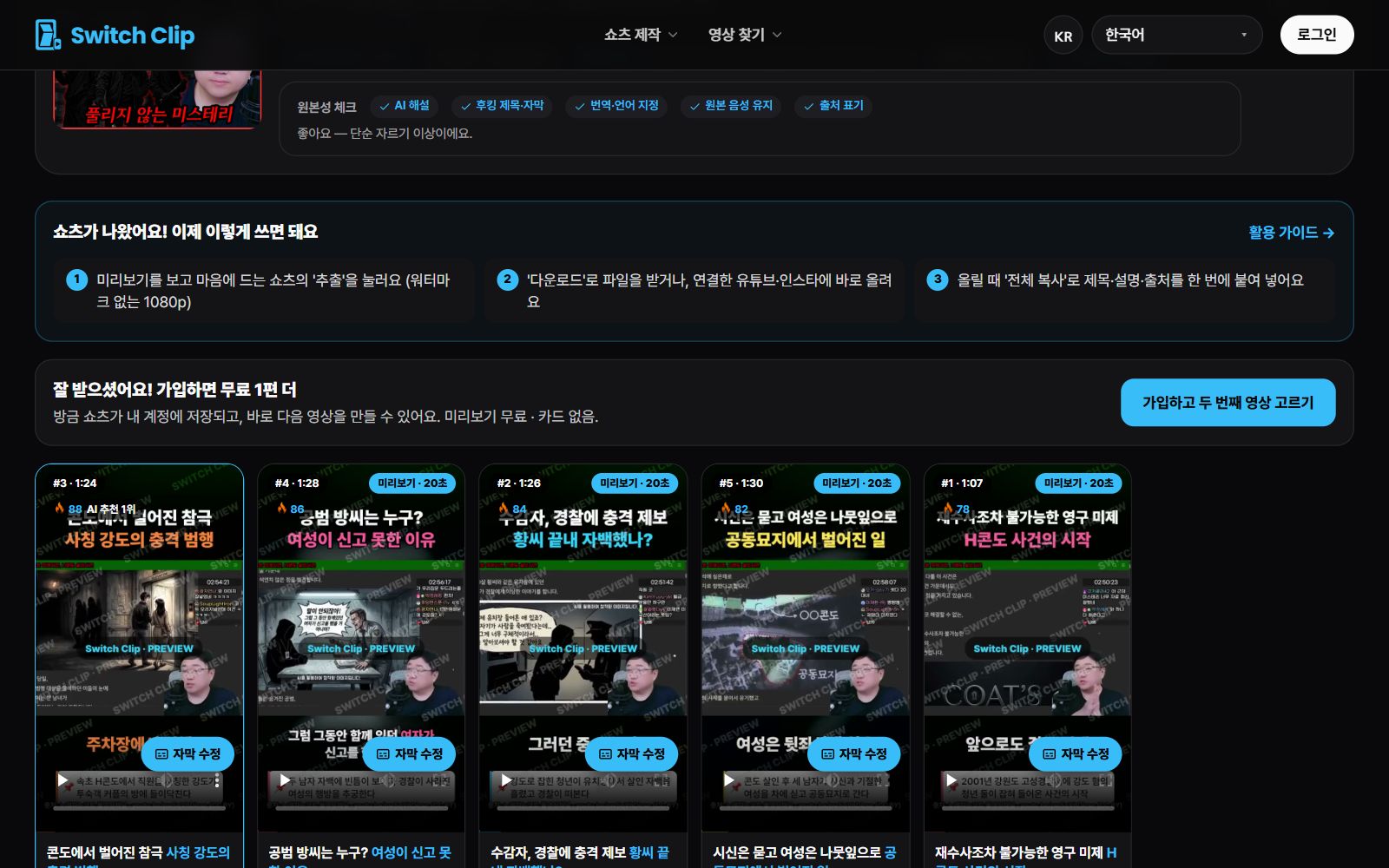
영상 하나 고르면 쇼츠 최대 6개
스위치 클립에는 써도 되는 영상과 고전 원작이 모여 있어요. 하나 고르면 자막·제목·해설·출처가 들어간 쇼츠가 나와요. 가입 없이 1편은 바로 받아 볼 수 있어요.
가로 영상 넣어 보기자주 묻는 질문
가로 영상을 세로로 바꾸면 화질이 떨어지나요?
크게 자르면 원본의 일부만 쓰게 돼요. 원본 화질이 좋을수록 결과도 좋으니, 가장 높은 화질의 원본을 넣는 게 좋아요.
양옆이 잘려서 중요한 게 안 보이면 어떡하죠?
그런 장면은 전체 화면 방식이 맞아요. 미리보기에서 확인하고 잘리지 않은 쇼츠를 고르면 돼요.
편집 프로그램이 따로 필요한가요?
필요 없어요. 영상을 넣으면 세로 화면, 자막, 제목까지 한 번에 나와요.