블로그 · 사용 가이드
내 영상 파일로 쇼츠 만들기: 파일 올리기 사용법
유튜브에 올리지 않은 영상도 쇼츠로 만들 수 있어요. 스위치 클립에 영상 파일을 올리면 세로 쇼츠가 최대 6개 나와요. 자막과 훅 제목도 자동으로 붙어요.
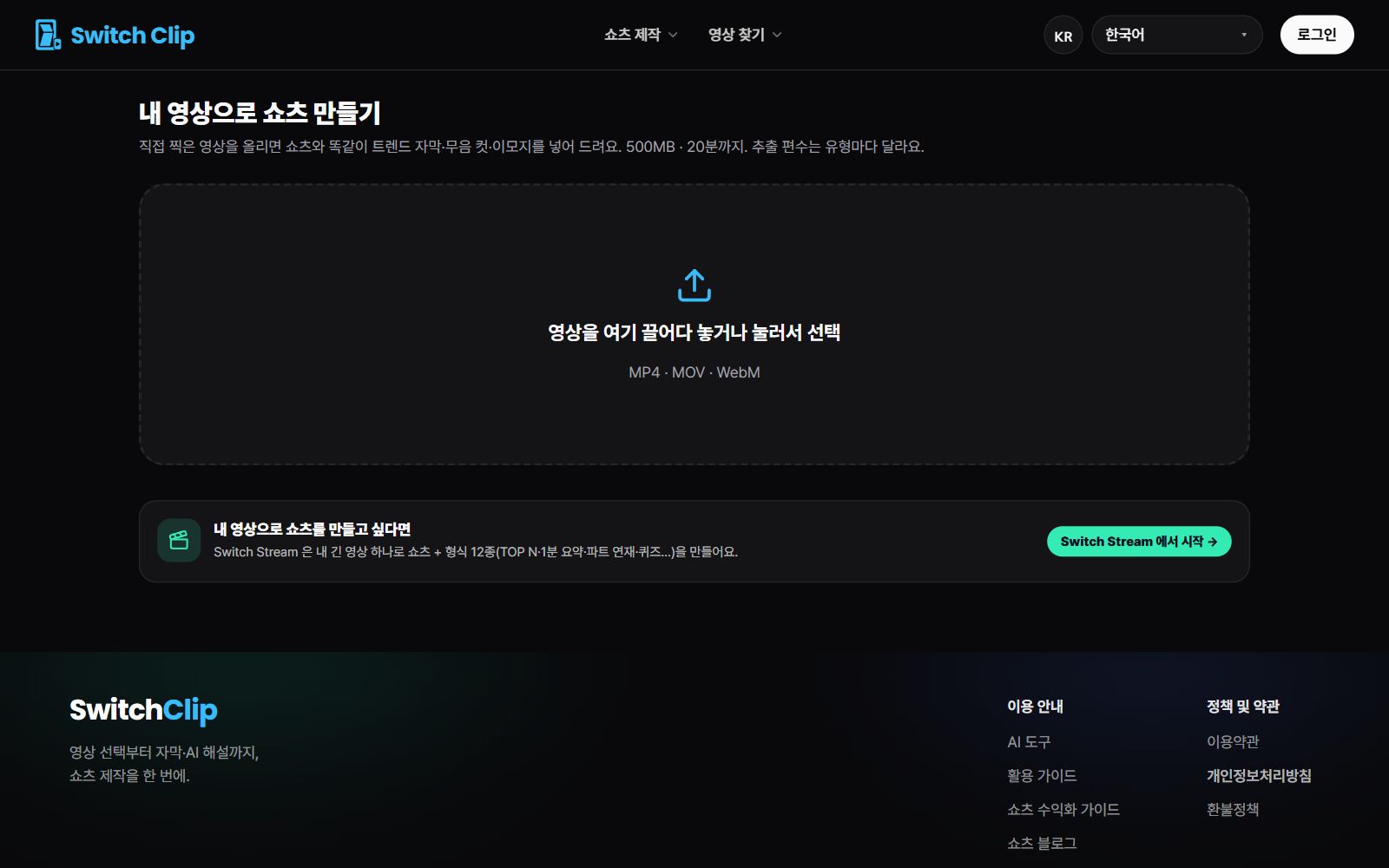
파일로 만드는 순서
- 1
파일 올리기
내 영상 올리기 화면에서 영상 파일을 골라요.
- 2
유형 고르기
영상 성격에 맞는 유형을 골라요.
- 3
미리보기
나온 쇼츠를 무료로 확인해요.
- 4
자막 고치고 내보내기
자막을 확인한 뒤 저장하거나 유튜브에 바로 올려요.
올리기 전에 확인할 것
- 말소리가 또렷하게 녹음됐는지
- 가장 화질이 좋은 원본 파일인지
- 내가 찍었거나 쓸 권리가 있는 영상인지
- 배경 음악을 썼다면 사용 조건이 괜찮은지
파일 올리기와 유튜브 주소, 언제 쓰나요
내가 찍은 영상은 파일로 올려요. 유튜브 주소는 재사용 허용(CC BY) 영상일 때 붙여 넣어 바로 만들 수 있어요. 재사용 허용이 아닌 주소라면 비슷한 재사용 허용 영상을 찾거나, 내 영상일 때 파일을 올리면 돼요.
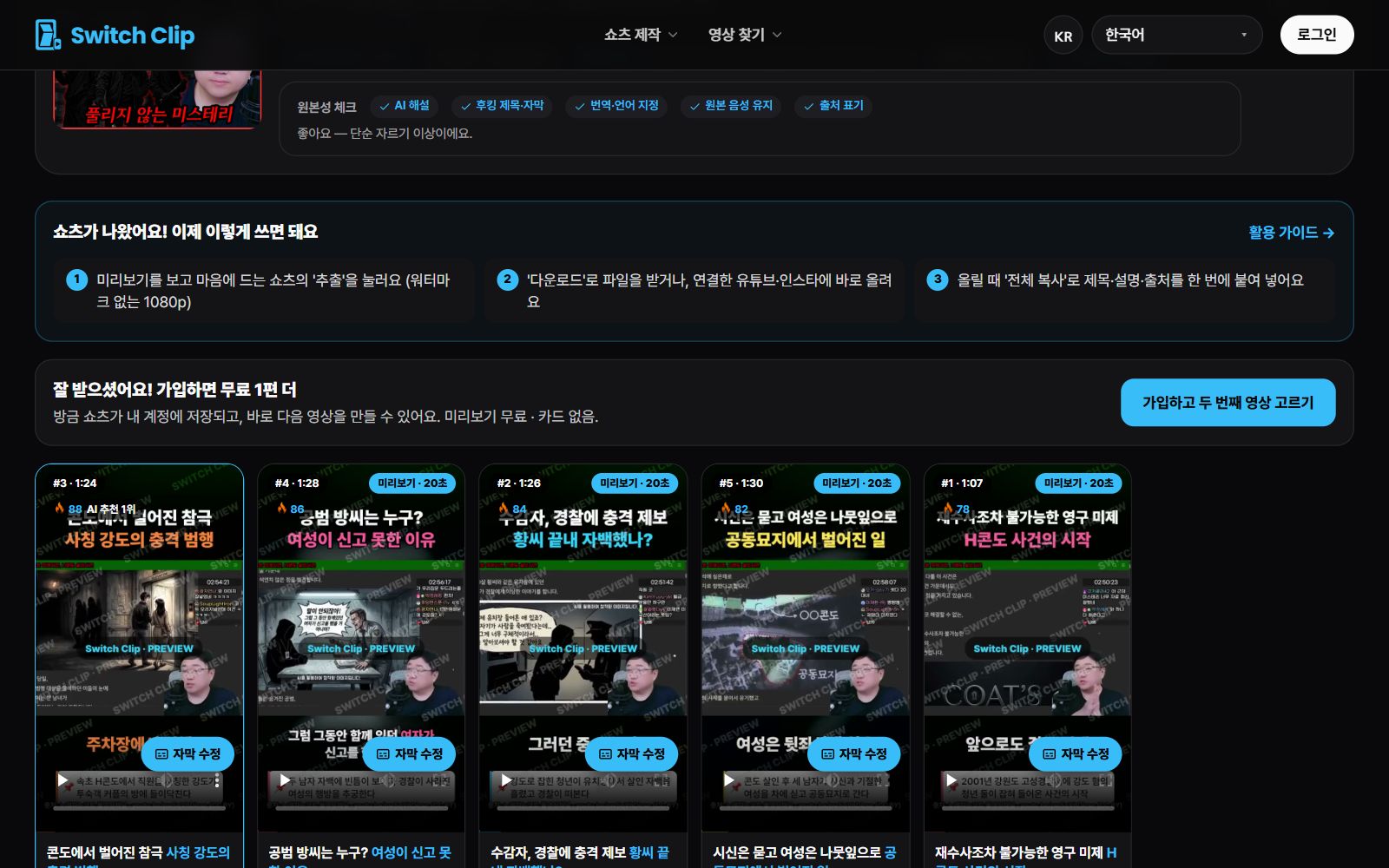
영상 하나 고르면 쇼츠 최대 6개
스위치 클립에는 써도 되는 영상과 고전 원작이 모여 있어요. 하나 고르면 자막·제목·해설·출처가 들어간 쇼츠가 나와요. 가입 없이 1편은 바로 받아 볼 수 있어요.
영상 파일 올리기자주 묻는 질문
휴대폰으로 찍은 영상도 되나요?
돼요. 휴대폰 영상 파일을 그대로 올리면 돼요.
가로로 찍은 파일인데 세로로 바뀌나요?
네. 크게 자르거나 전체 화면으로 넣는 방식이 자동으로 정해져서 세로 쇼츠로 나와요.
파일을 올리면 바로 돈을 내야 하나요?
아니요. 미리보기는 무료고, 요금은 내보낸 쇼츠 편수로 계산해요.