ブログ · 使い方
ショート動画のタイプの選び方:解説・要点3つ・ハイライト・まとめ
同じ動画でも、タイプを変えると雰囲気の違うショート動画ができます。Switch Clipには「解説」「要点3つ」「ハイライト」「まとめ」などのタイプがあります。動画の性格に合うものを選べば大丈夫です。
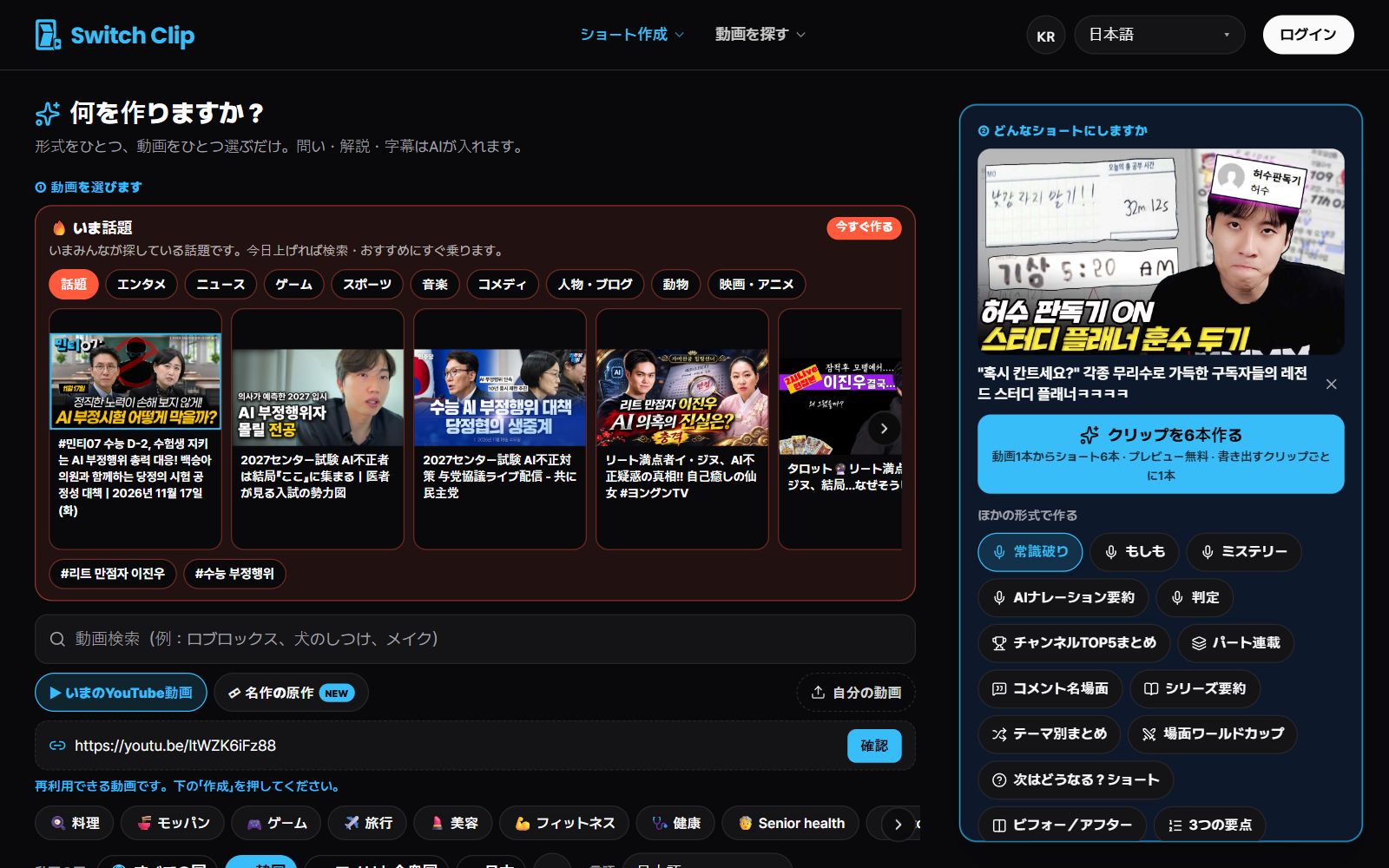
タイプ別の合う動画
- 解説:背景の説明があると面白くなる動画
- 要点3つ:講義、レビュー、対談のように整理する内容が多い動画
- ハイライト:シーンそのものが見どころの動画
- まとめ:似たシーンをいくつか1本にまとめたいとき
選ぶ手順
- 1
動画の性格を見る
話が中心か、シーンが中心かを先に見ます。
- 2
タイプをひとつ選ぶ
話中心なら「要点3つ」か「解説」、シーン中心なら「ハイライト」を選びます。
- 3
プレビューで比べる
結果を無料で見て、合っているか確認します。
タイプを組み合わせる良さ
毎回同じ型だと、チャンネルが単調に見えます。タイプとネタを変えながら投稿すると、動画ごとに構成が変わります。どのタイプに反応が良いかも分かります。
動画を1本選ぶと、ショートが最大6本
Switch Clipには、再利用が許可された動画と著作権が切れた名作が集まっています。1本選ぶだけで、字幕・タイトル・解説・クレジット入りのショートができます。最初の1本は登録なしで無料です。
無料でショートを作るよくある質問
どのタイプがいちばん良いですか?
動画によって違います。プレビューは無料なので、合いそうなタイプでまず作ってみて選んでください。
タイプを選ぶと字幕も一緒に付きますか?
はい。字幕、フックタイトル、出典表記が自動で入ります。
初めてで何を選べばいいか分かりません。
話が多い動画は「要点3つ」、シーンが良い動画は「ハイライト」から試してみてください。