ブログ · 活用ガイド
横動画を縦型ショート動画に変換する方法:撮り直しは不要です
横動画は撮り直さなくても縦型のショート動画に変えられます。方法は2つです。中央を大きく切り抜いて画面いっぱいにするか、横画面の全体を縦の枠の中に入れるかです。
2つの方式の違い
- 大きく切り抜く:画面がいっぱいになるので没入感があります。人の顔やひとつの物が中心のときに合います。
- 全体表示:左右が切れません。複数の人が映っているときや、画面全体を見せたいときに合います。
- 余った上下のスペースにはタイトルと字幕が入るので、空いて見えません。
Switch Clipでは自動で決まります
Switch Clipは動画を入れると、大きく切り抜くか全体表示にするかを自動で選びます。切り抜く範囲を自分で決めなくても縦型のショート動画ができます。画面の仕上がりは、まずプレビューで確認すれば大丈夫です。
変換の手順
- 1
横動画をアップロード
自分の動画はファイルをアップロードします。再利用可の動画なら、YouTubeのURLを貼り付けても大丈夫です。
- 2
ショート動画をプレビュー
縦型に変わったショート動画を無料で確認します。
- 3
字幕を確認
文字が大事なシーンを隠していないかを見て、文言を直します。
- 4
書き出す
気に入ったショート動画だけ保存するか、YouTubeにそのまま投稿します。
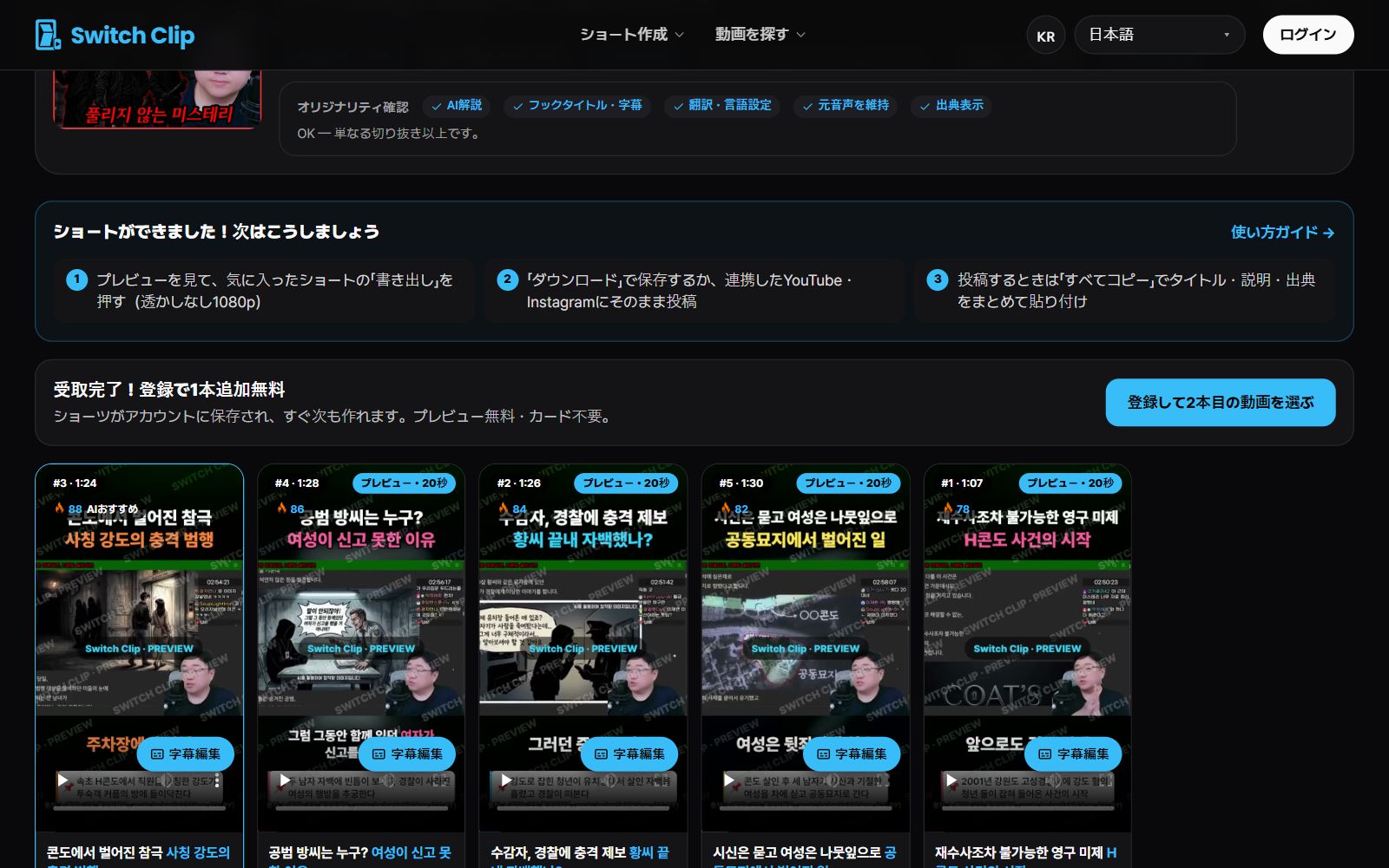
動画を1本選ぶと、ショートが最大6本
Switch Clipには、再利用が許可された動画と著作権が切れた名作が集まっています。1本選ぶだけで、字幕・タイトル・解説・クレジット入りのショートができます。最初の1本は登録なしで無料です。
横動画を入れてみるよくある質問
横動画を縦に変えると画質は落ちますか?
大きく切り抜くと元動画の一部だけを使うことになります。元の画質が良いほど仕上がりも良くなるので、いちばん高画質の元動画を入れるのがおすすめです。
左右が切れて大事なものが見えないときは?
そういうシーンには全体表示の方式が合います。プレビューで確認して、切れていないショート動画を選んでください。
編集ソフトは別に必要ですか?
必要ありません。動画を入れると、縦画面・字幕・タイトルまで一度にできあがります。