ブログ · 使い方
AI解説つきショート動画の作り方:動画に説明をのせる手順とコツ
AI解説つきショート動画は、動画に説明を加えたショート動画です。Switch Clipで「解説」タイプを選ぶと、AI解説と字幕、フックタイトルが一緒に付きます。文言が不自然なら、書き出す前に字幕を直せます。
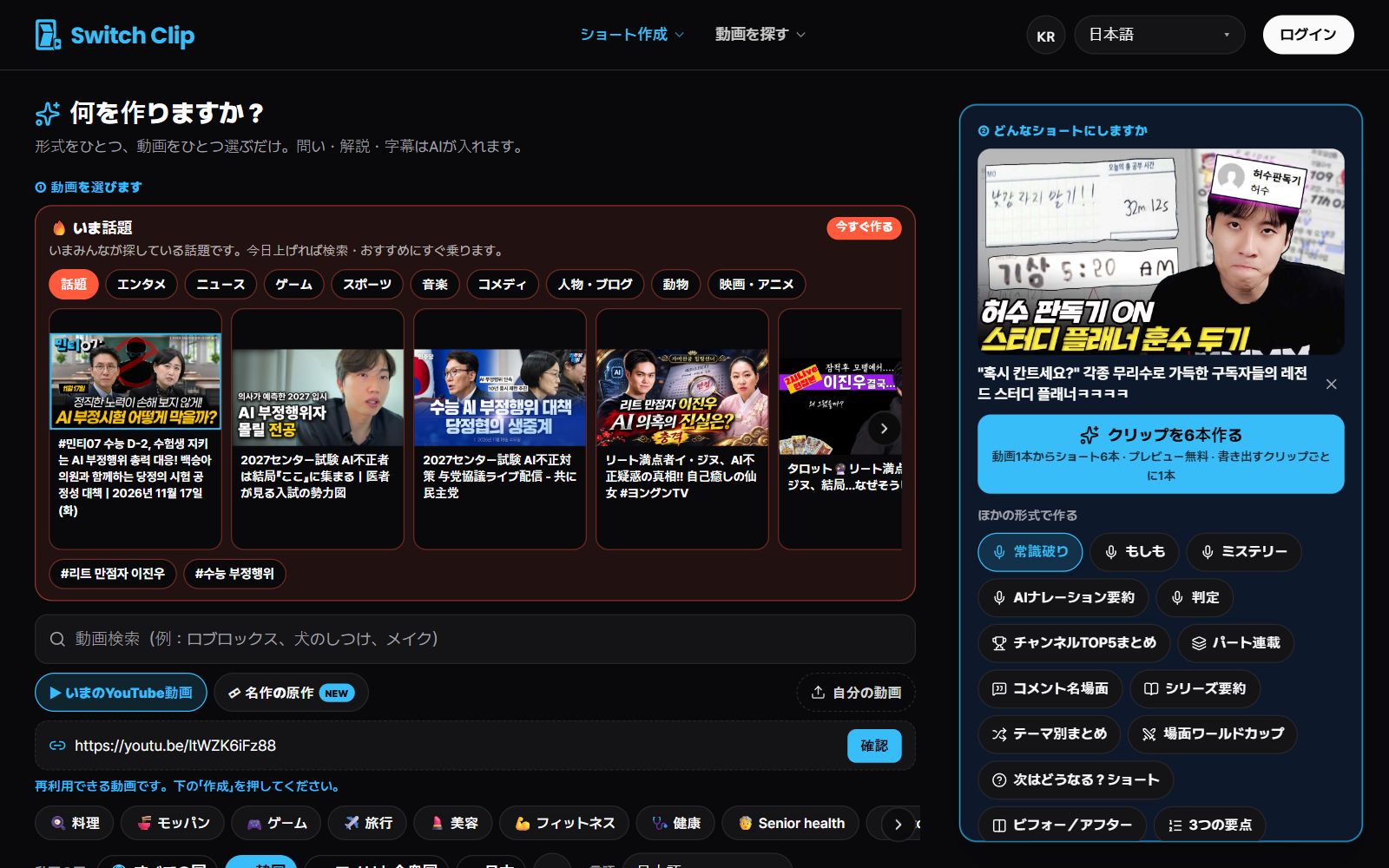
解説が合う動画
- 背景を知ると面白くなる動画
- 話が少なく、シーンが中心の動画
- 昔の作品のように説明が必要な、著作権が切れた名作
- 最近話題になった出来事を整理する動画
作る手順
- 1
動画を選ぶ
集めてある動画から選ぶか、自分の動画を入れます。
- 2
「解説」タイプを選ぶ
説明をのせるタイプです。
- 3
プレビュー
解説が動画の内容と合っているか、最後まで見ます。
- 4
字幕を直して書き出す
名前と数字を確認してから保存します。
書き出す前に見ること
解説に出てくる名前と数字が元動画と合っているか確認してください。字幕は書き出す前に直せます。他の人の動画を使った場合、出典は自動で表記されます。
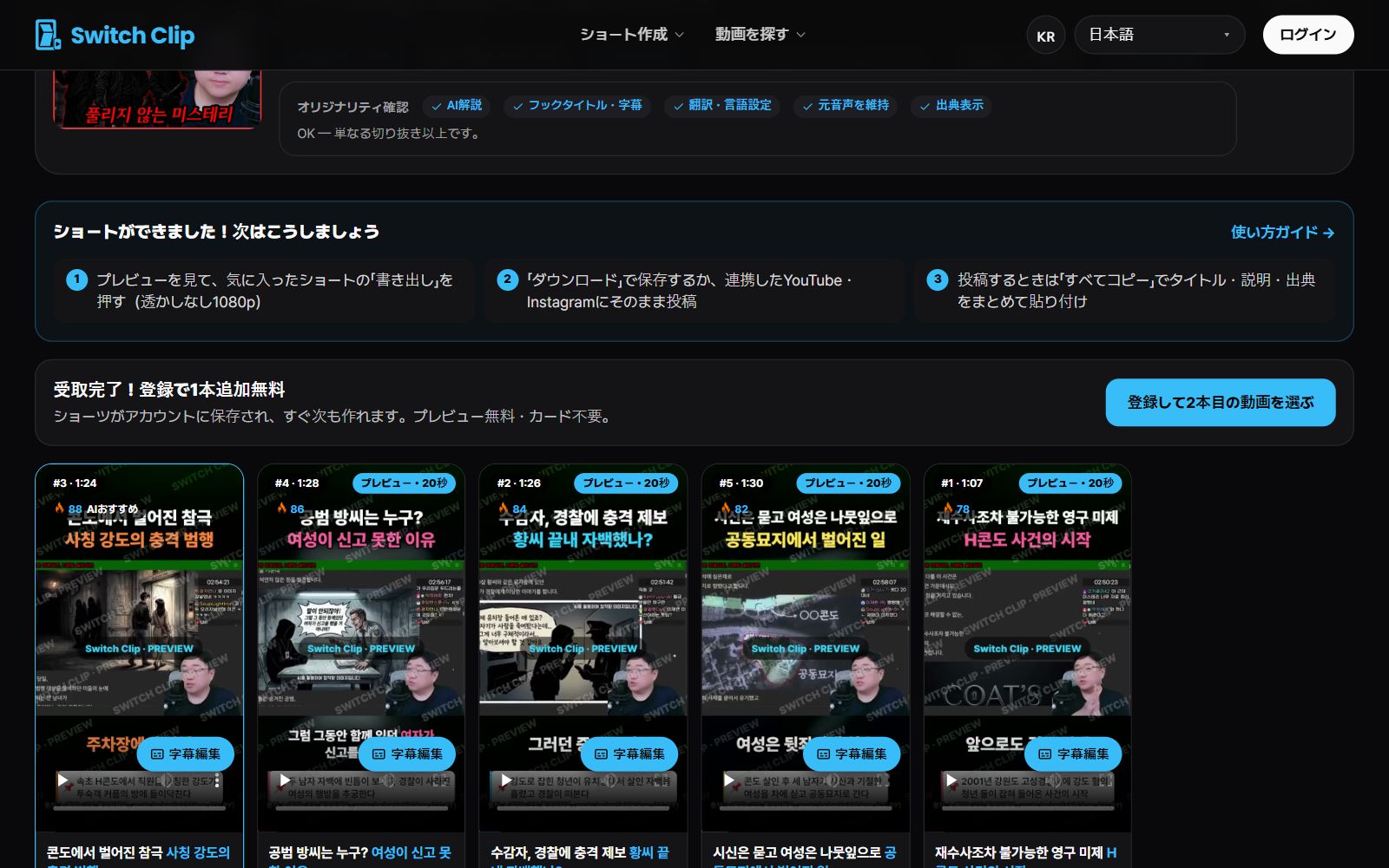
動画を1本選ぶと、ショートが最大6本
Switch Clipには、再利用が許可された動画と著作権が切れた名作が集まっています。1本選ぶだけで、字幕・タイトル・解説・クレジット入りのショートができます。最初の1本は登録なしで無料です。
無料でショートを作るよくある質問
解説は自分で書く必要がありますか?
いいえ。「解説」タイプを選ぶと、AIが解説を付けます。
解説以外のタイプもありますか?
「要点3つ」「ハイライト」「まとめ」などのタイプがあります。動画の性格に合わせて選べば大丈夫です。
解説の文言が気に入らないときは?
書き出す前に字幕を直せます。同じ動画からできた別のショート動画を選ぶ方法もあります。