ブログ · 使い方
Switch Clipの使い方:動画選びから最初のショート動画の保存まで
Switch Clipは、動画をひとつ選ぶとショート動画が最大6本できるツールです。自分の動画がなくても、集めてある動画から選んで始められます。プレビューは無料で、最初の書き出しは登録なしでできます。
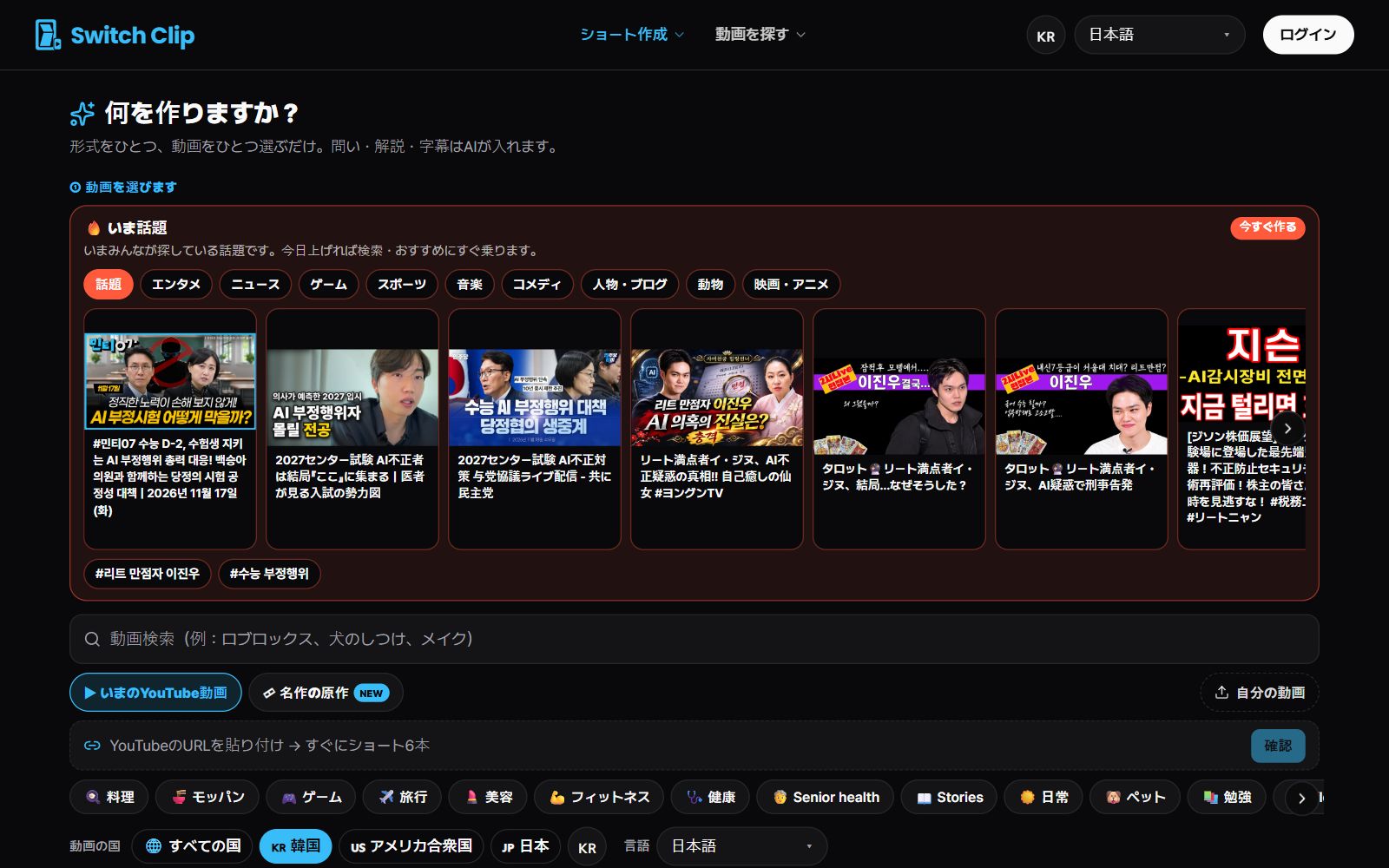
最初のショート動画まで5ステップ
- 1
動画を選ぶ
再利用可の動画、著作権が切れた名作、「いま話題」の中から選ぶか、自分の動画を入れます。
- 2
タイプを選ぶ
「解説」「要点3つ」「ハイライト」「まとめ」からひとつ選びます。
- 3
プレビュー
できたショート動画を無料で確認します。
- 4
字幕を直す
間違った文字があれば、書き出す前に直します。
- 5
保存する
ファイルとして保存するか、YouTubeと連携してそのまま投稿します。
ショート動画に自動で入るもの
- 自動字幕
- 最初の画面のフックタイトル
- AI解説
- 元動画の出典表記
自分の動画で始めたい場合
自分の動画も使えます。動画ファイルをアップロードすれば大丈夫です。そのあとの手順は同じです。
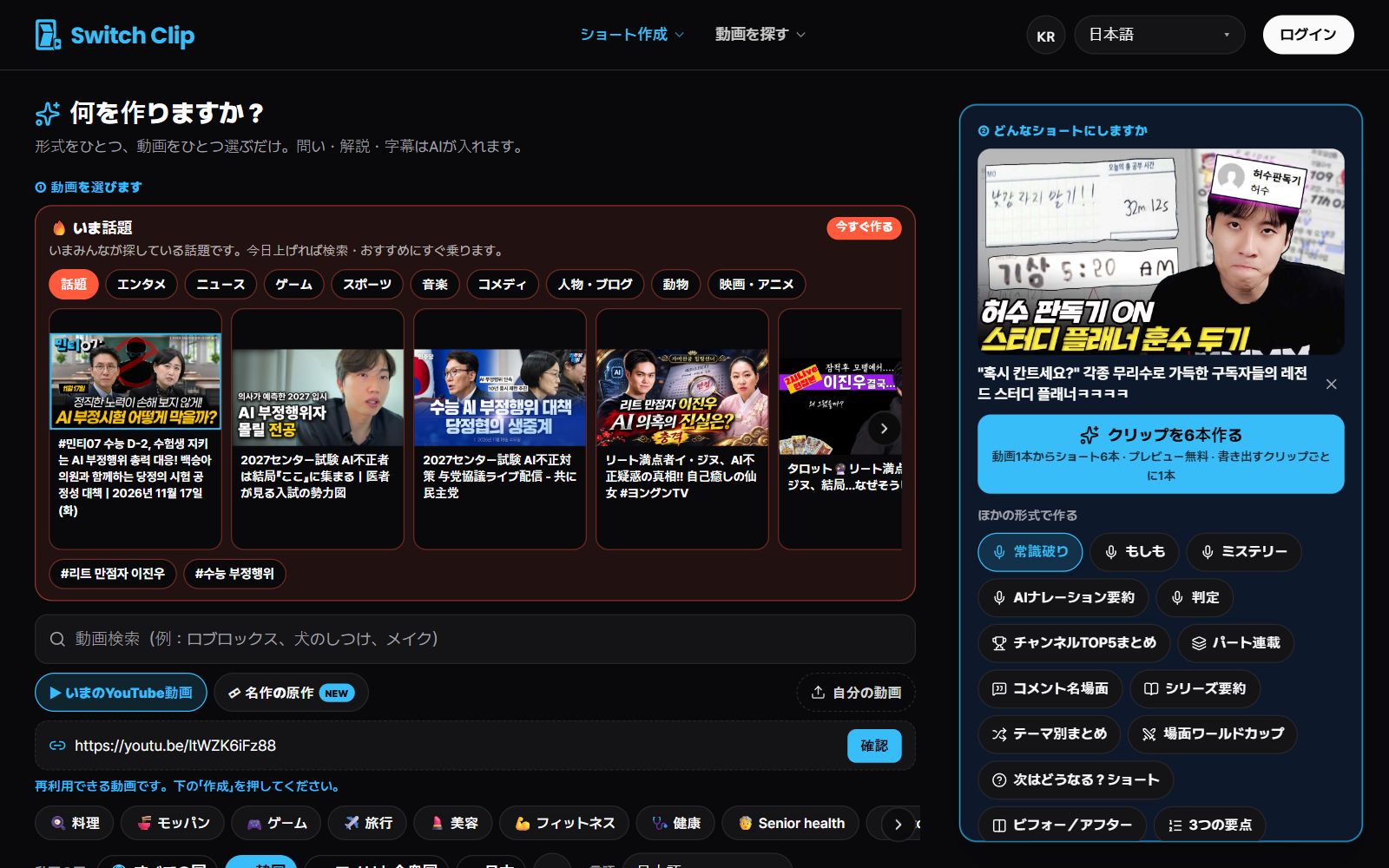
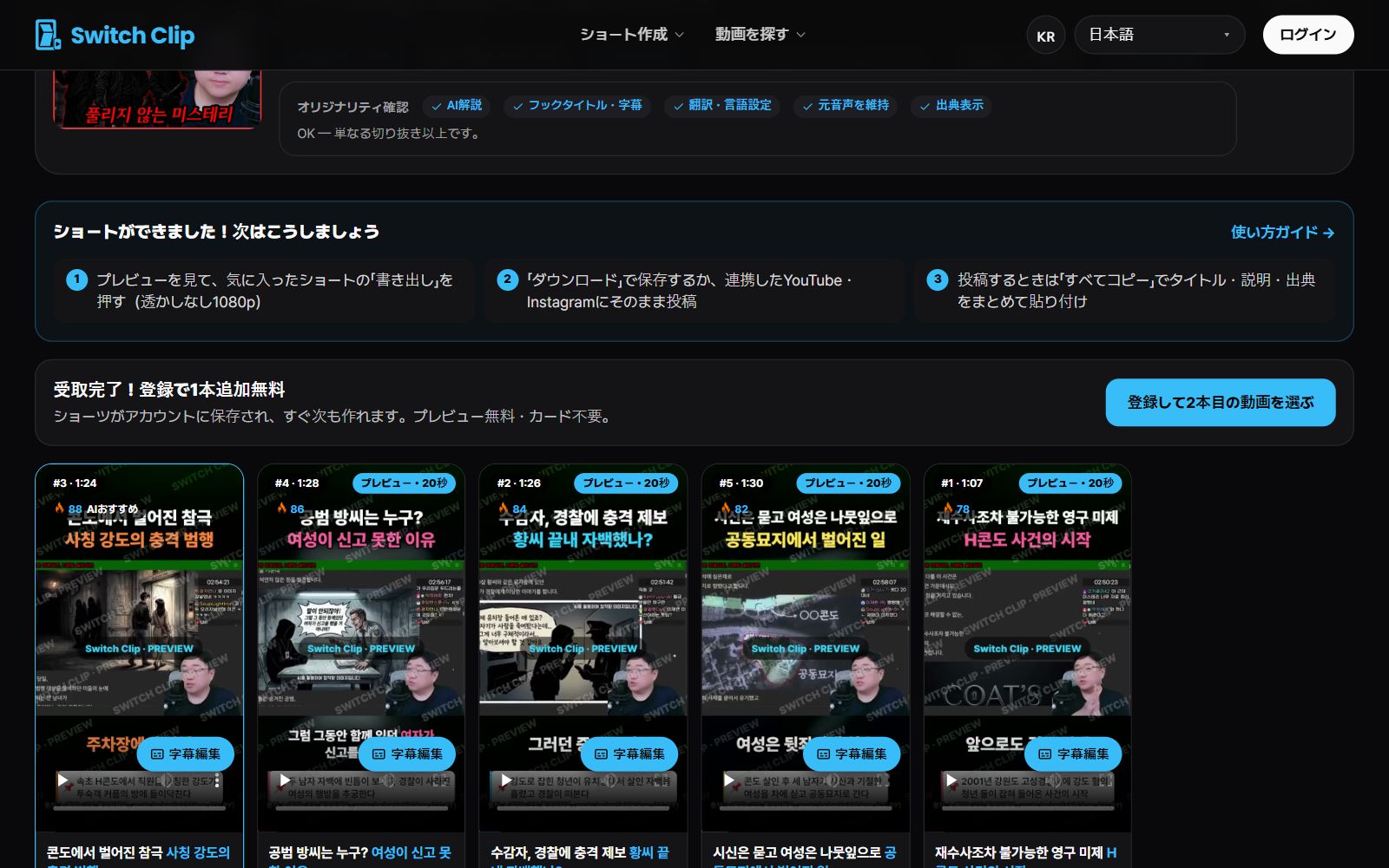
動画を1本選ぶと、ショートが最大6本
Switch Clipには、再利用が許可された動画と著作権が切れた名作が集まっています。1本選ぶだけで、字幕・タイトル・解説・クレジット入りのショートができます。最初の1本は登録なしで無料です。
無料でショートを作るよくある質問
登録せずに試せますか?
はい。プレビューは無料で、最初の書き出しは登録なしでできます。
料金はどう計算しますか?
書き出したショート動画の本数で計算します。詳しくは料金ページにあります。
作ったショート動画をYouTubeにそのまま投稿できますか?
はい、YouTubeと連携すればそのまま投稿できます。