ブログ · 使い方
手持ちの動画ファイルでショート動画を作る方法:アップロードの使い方
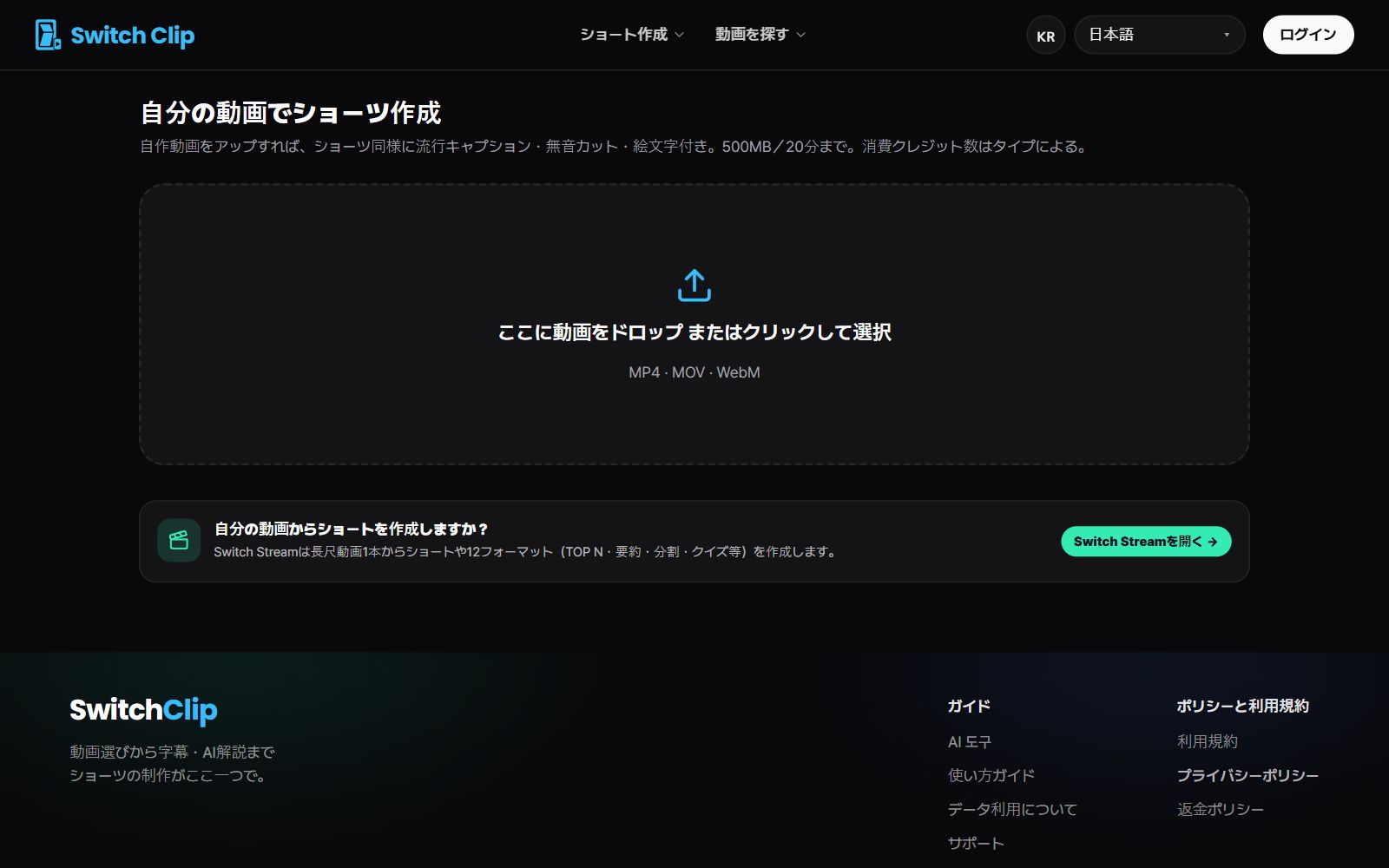
YouTubeに投稿していない動画でも、ショート動画にできます。Switch Clipに動画ファイルをアップロードすると、縦型ショートが最大6本できます。字幕とフックタイトルも自動で付きます。
ファイルから作る手順
- 1
ファイルをアップロード
動画アップロードの画面で動画ファイルを選びます。
- 2
タイプを選ぶ
動画の性格に合うタイプを選びます。
- 3
プレビュー
できたショート動画を無料で確認します。
- 4
字幕を直して書き出す
字幕を確認してから保存するか、YouTubeにそのまま投稿します。
アップロード前に確認すること
- 話し声がはっきり録音されているか
- いちばん画質の良い元ファイルか
- 自分で撮った動画か、使う権利のある動画か
- BGMを使っているなら、利用条件に問題がないか
ファイルのアップロードとYouTubeのURL、いつ使う?
自分で撮った動画は、ファイルでアップロードします。YouTubeのURLは、再利用可(CC BY)の動画のときに貼り付けて、すぐに作れます。再利用可ではないURLの場合は、似た再利用可の動画を探すか、自分の動画ならファイルをアップロードすれば大丈夫です。
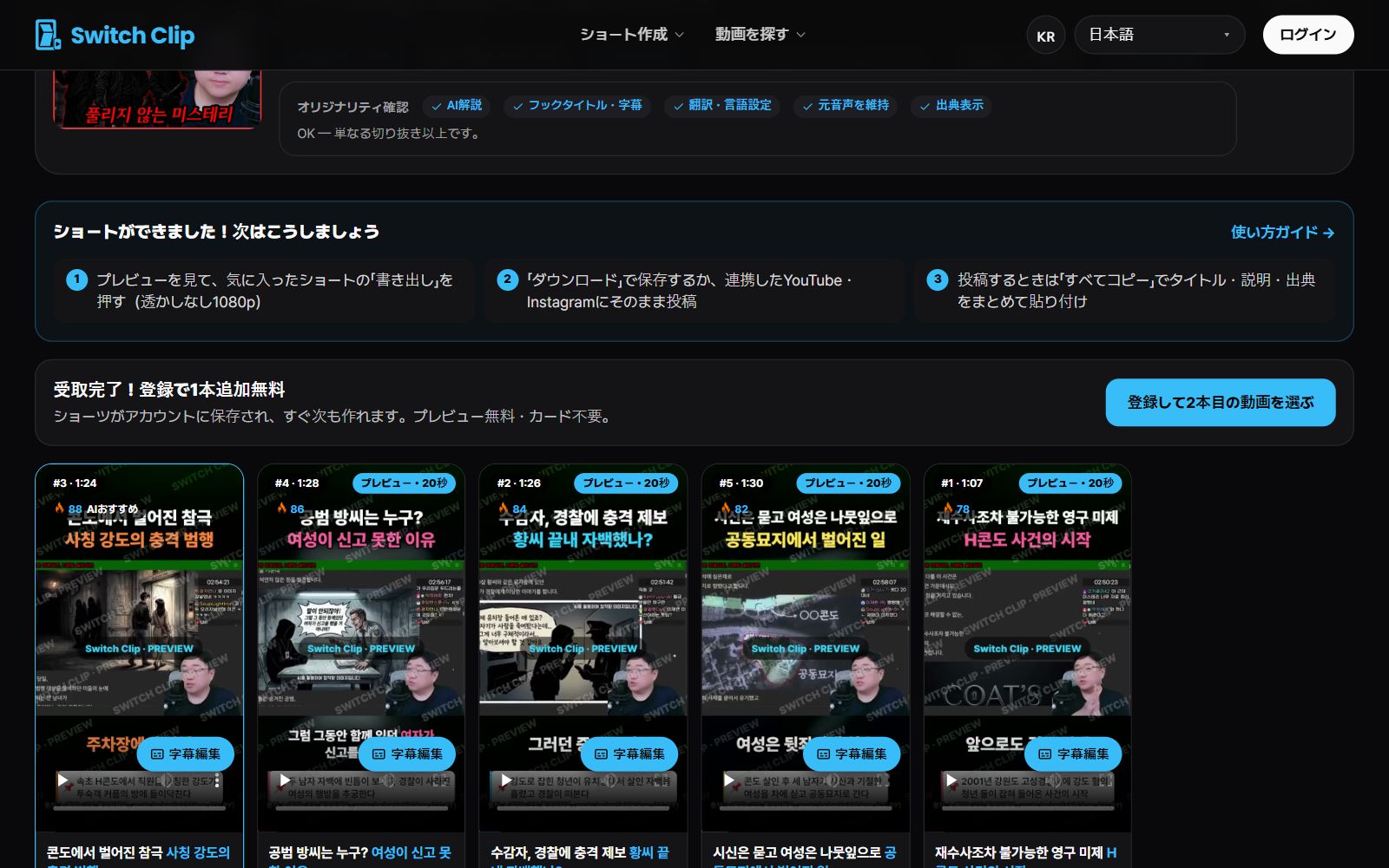
動画を1本選ぶと、ショートが最大6本
Switch Clipには、再利用が許可された動画と著作権が切れた名作が集まっています。1本選ぶだけで、字幕・タイトル・解説・クレジット入りのショートができます。最初の1本は登録なしで無料です。
動画ファイルをアップロードよくある質問
スマホで撮った動画でも使えますか?
使えます。スマホの動画ファイルをそのままアップロードすれば大丈夫です。
横向きで撮ったファイルも縦型になりますか?
はい。大きく切り抜くか全体表示にするかが自動で決まり、縦型のショート動画になります。
ファイルをアップロードしたら、すぐ料金がかかりますか?
いいえ。プレビューは無料で、料金は書き出したショート動画の本数で計算します。