ブログ · 使い方
AIショート動画の自動生成、投稿する前に見ておきたい3つのポイント
AIが作ったショート動画の候補は、1本目がいちばん良いとは限りません。最初の3秒、前後の説明なしで伝わるか、字幕と出典が合っているかの3つだけ見れば選べます。1本あたり1分あれば十分です。
確認する3つのこと
- 最初の3秒:最初の一文が質問か結果で始まっているかを見ます。あいさつや背景の説明で始まるものは後回しにします。
- 単体で伝わるか:元動画を見ていない人が、このショート動画だけで内容が分かるかを確認します。
- 字幕と出典:名前と数字が合っているか、出典の表記が入っているかを見ます。
候補の中から選ぶ手順
- 1
音を消して流し見る
字幕と画面だけで目が止まる候補に印を付けます。
- 2
音を出して最後まで見る
印を付けた候補だけ最後まで見て、話が途中で切れていないかを確認します。
- 3
タイトルを読む
フックになるタイトルが動画の内容と合っているかを見ます。大げさなら直します。
- 4
投稿の順番を決める
いちばんやさしい内容を先に、深い内容をあとに投稿します。
惜しい候補は直して使いましょう
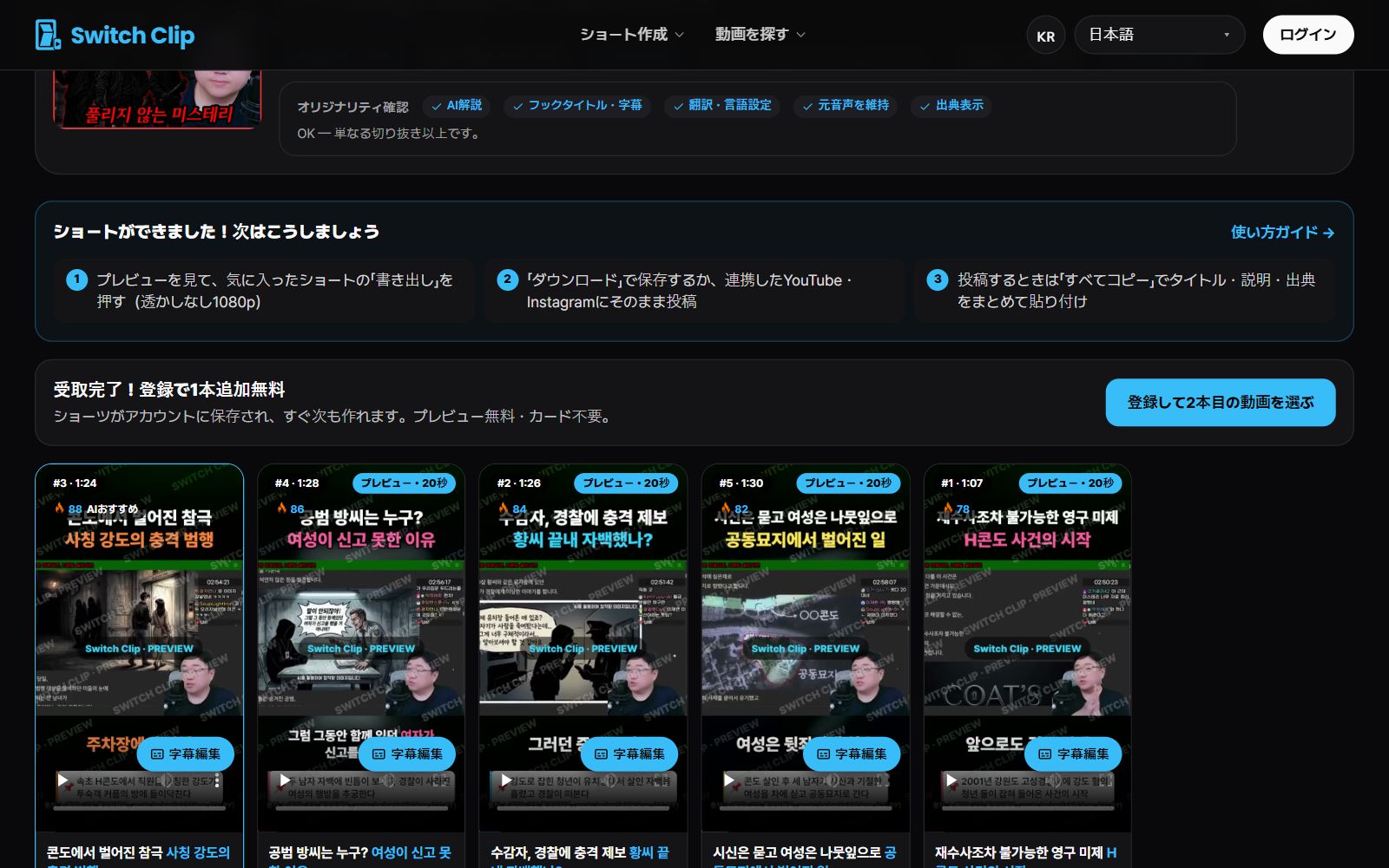
内容は良いのに字幕が1〜2か所だけ間違っている候補は、捨てるにはもったいないです。Switch Clipは動画1本からショート動画を最大6本まで作り、書き出す前に字幕を直せます。プレビューは無料なので、いくつかの候補を比べてから良いものだけ書き出せば大丈夫です。
形式を変えてみるのも方法です
同じ動画でも、形式によって印象が変わります。「解説」「要点3つ」「ハイライト」「まとめ」の中から元動画に合う形式を選んで、作り直してみましょう。情報が多い動画には「要点3つ」が、場面が良い動画には「ハイライト」がよく合います。
動画を1本選ぶと、ショートが最大6本
Switch Clipには、再利用が許可された動画と著作権が切れた名作が集まっています。1本選ぶだけで、字幕・タイトル・解説・クレジット入りのショートができます。最初の1本は登録なしで無料です。
無料でショートを作るよくある質問
AIが作ったショート動画は、そのまま投稿してもいいですか?
投稿はできますが、一度は最後まで見てからにしましょう。字幕の名前と数字、最初の一文くらいは自分で確認するのがおすすめです。
候補6本を1日で全部投稿してもいいですか?
できますが、似た内容が続けて並ぶと重なって見えます。良いものから数日に分けて投稿する方法もあります。
気に入る候補が1本もなかったら?
形式を変えて作り直すか、別の元動画を選んでみましょう。元動画そのものにはっきりした場面や言葉があると、ショート動画も生きます。